win10访问局域网电脑需要用户名和密码设置方法 win10局域网电脑访问需要输入用户名和密码怎么设置
在使用Win10访问局域网电脑时,有时候需要输入用户名和密码才能进行访问,想要设置用户名和密码的方法非常简单,只需要在电脑的共享设置中添加用户名和密码即可。通过这种方式,可以提高局域网电脑的安全性,确保只有授权的用户才能访问共享资源。如果您想要了解更多关于设置用户名和密码的方法,可以参考以下步骤。
具体方法:
一、共享文件夹所在电脑设置
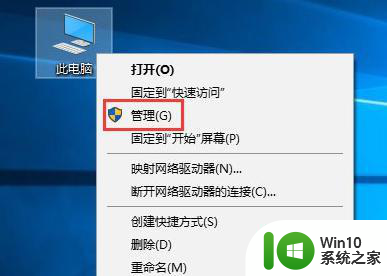
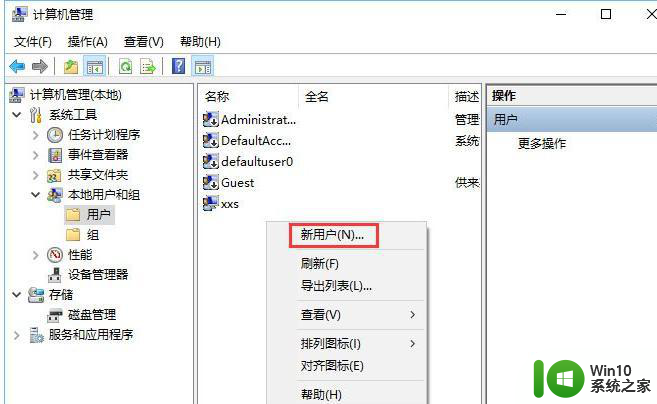
1、右键我的电脑→管理→系统工具→本地用户和组→用户→中间空白区域右键→新用户;
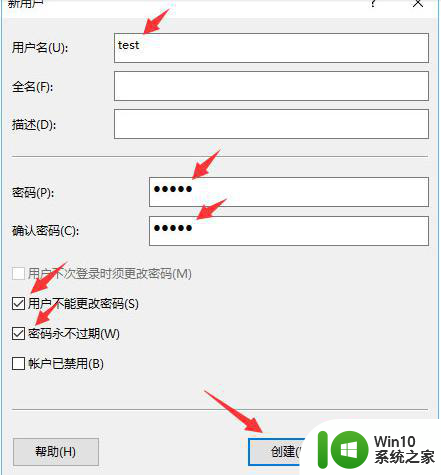
2、输入自设的用户名和密码,如图勾选→创建;
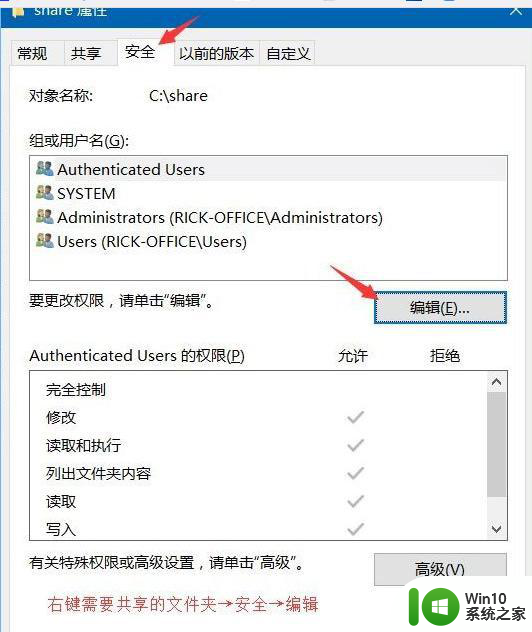
3、右键需要共享的文件见→安全→编辑;
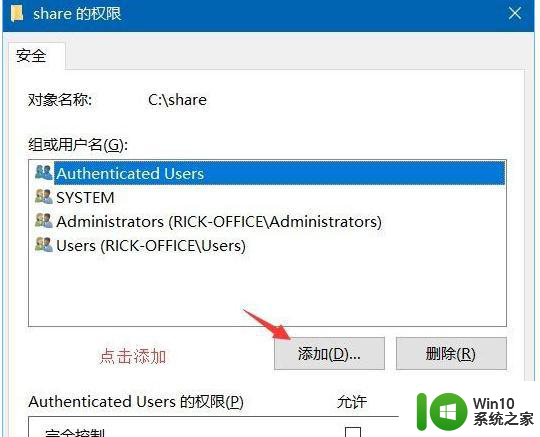
4、点击添加;
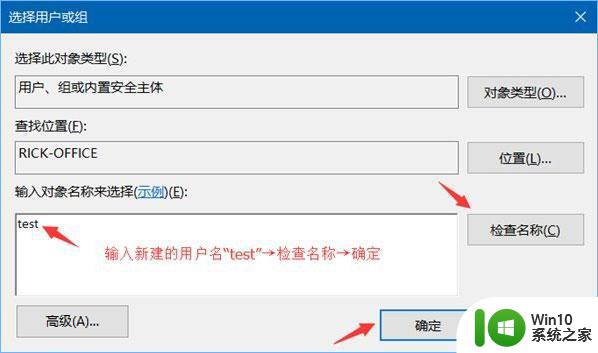
5、输入新建的用户名“test”→检查名称→确定;
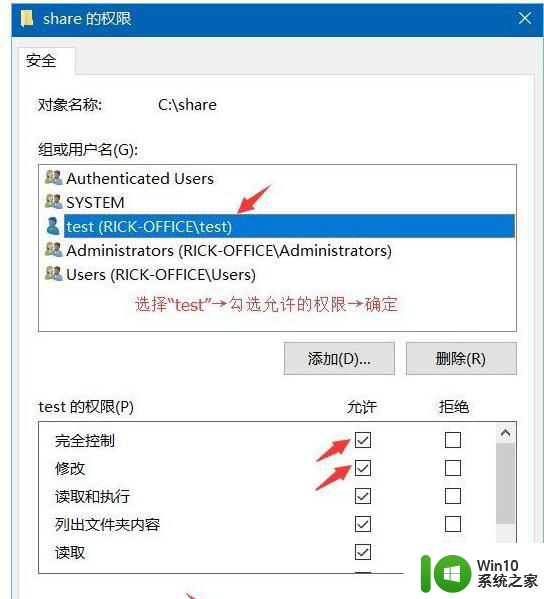
6、选择“test”→勾选允许的权限→确定;
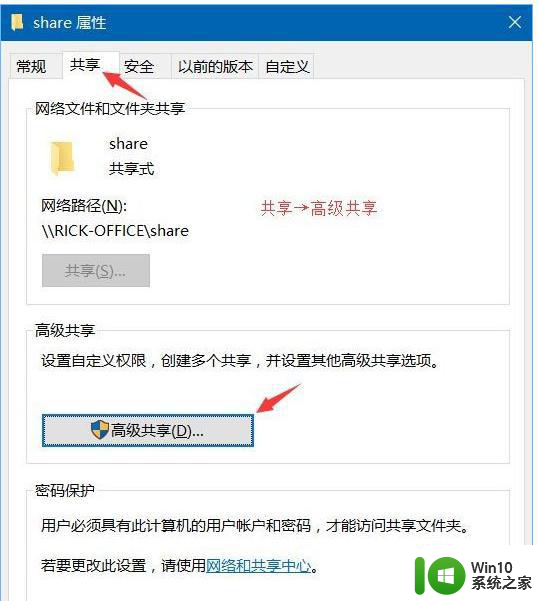
7、共享→高级共享;
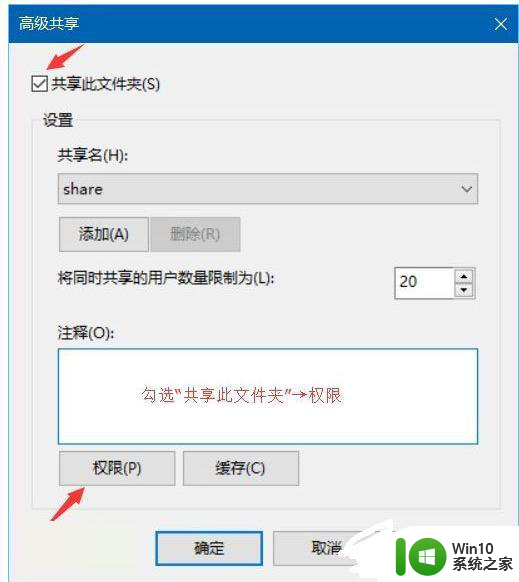
8、勾选“共享此文件夹”→权限
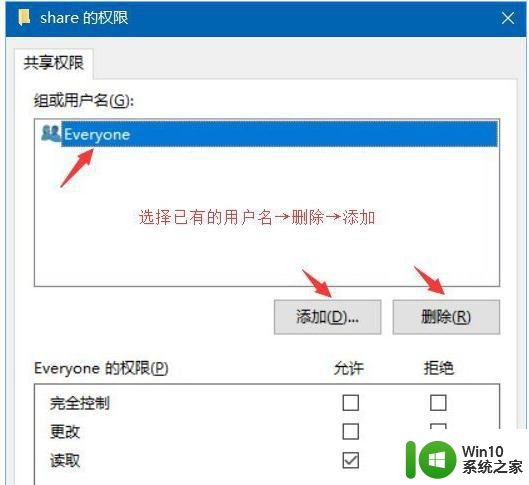
9、选择已有的用户名→删除→添加;
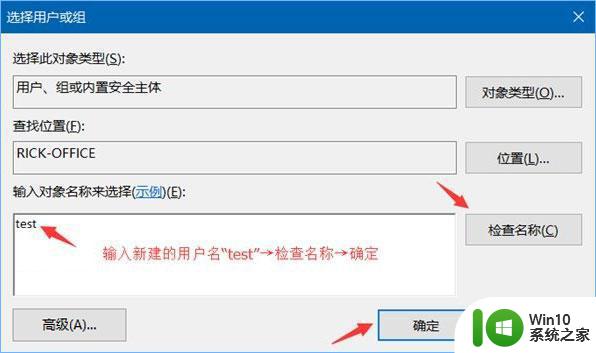
10、输入新建的用户名“test”→检查名称→确定;
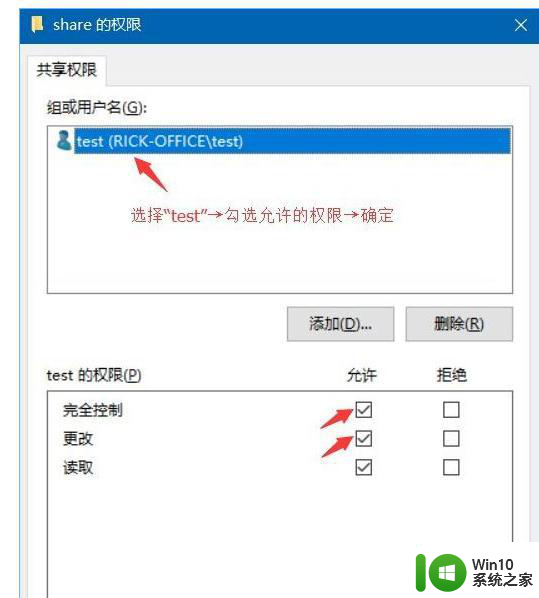
11、选择“test”→勾选允许的权限→确定;
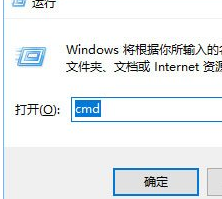
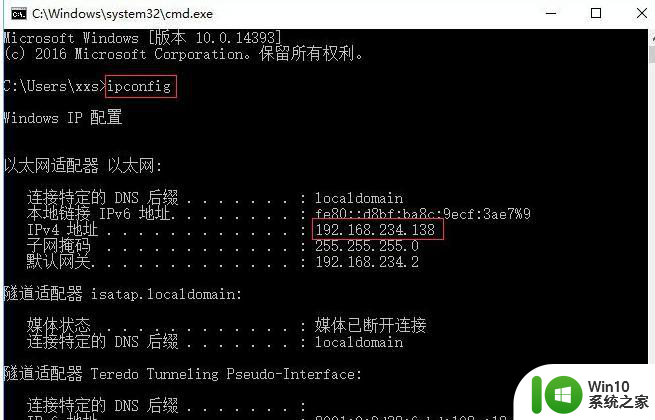
12、运行CMD命令→输入ipconfig→回车键→记下IPv4地址;
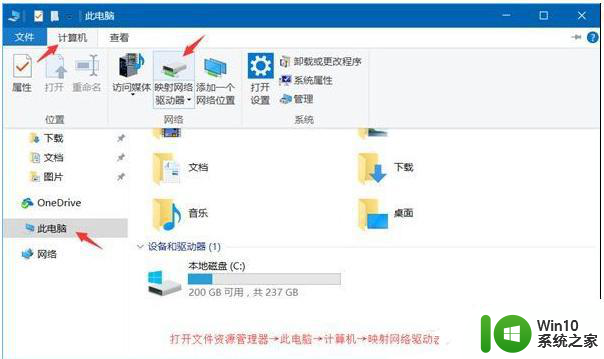
13、打开文件资源管理器→此电脑→计算机→映射网络驱动器;
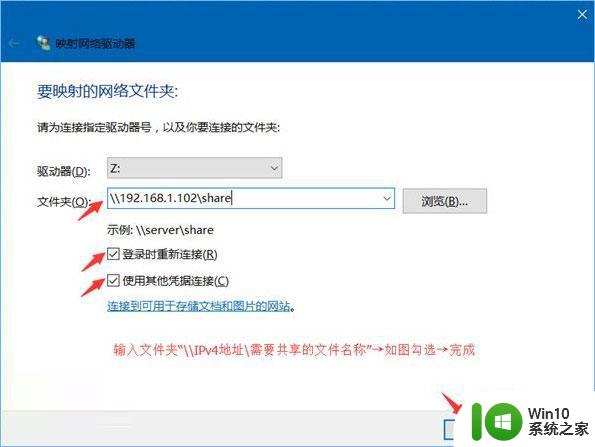
14、输入文件夹\IPv4地址需要共享的文件夹名称→如图勾选→完成;
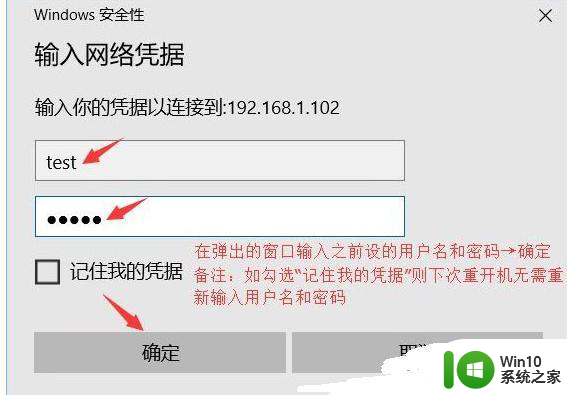
15、在弹出的窗口输入之前设的用户名和密码→确定;
备注:如勾选“记住我的凭据”则下次重开机无需重新输入用户名和密码;
二、访问的电脑设置
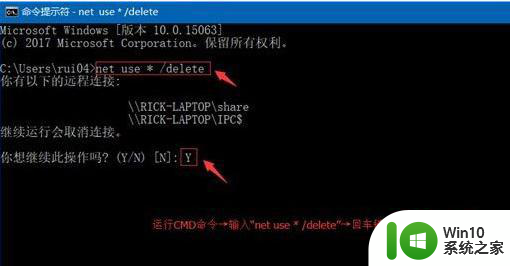
1、运行CMD命令→输入“net use * /delete”→回车键→输入Y→回车键;(此步骤只需首次操作)
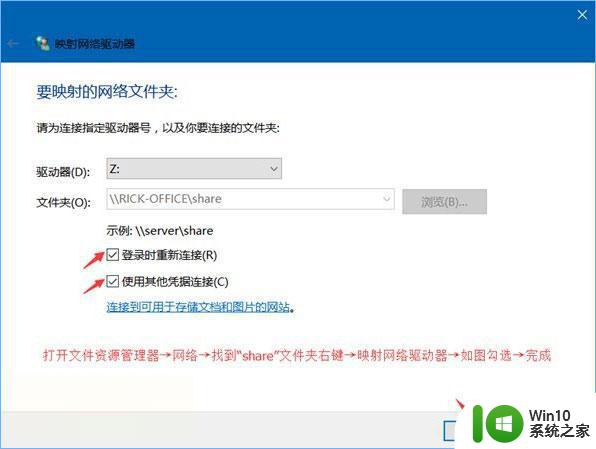
2、打开文件资源管理器→网络→找到共享的“share”文件夹右键→映射网络驱动器→如图勾选→完成;
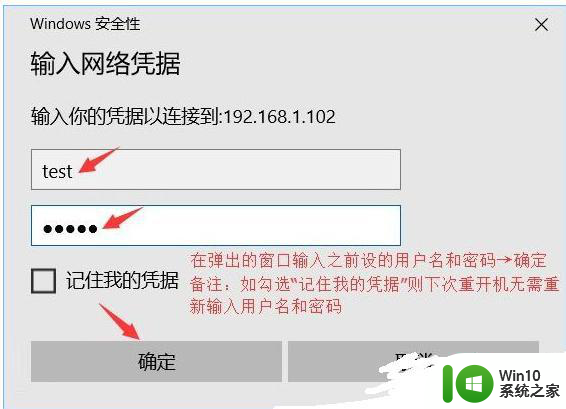
3、在弹出的窗口输入之前设的用户名和密码→确定;
备注:如勾选“记住我的凭据”则下次重开机无需重新输入用户名和密码;
以上就是win10访问局域网电脑需要用户名和密码设置方法的全部内容,如果有遇到这种情况,那么你就可以根据小编的操作来进行解决,非常的简单快速,一步到位。
win10访问局域网电脑需要用户名和密码设置方法 win10局域网电脑访问需要输入用户名和密码怎么设置相关教程
- win10访问局域网其他电脑需要输入网络凭据如何解决 win10访问局域网其他电脑提示输入网络凭据怎么办
- win10访问局域网内其他电脑要密码 win10系统局域网电脑访问密码忘记
- win10访问局域网需要“网络凭据”的处理方法 win10访问局域网需要“网络凭据”怎么办
- win10共享打印机需要用户名密码怎么办 win10共享打印机提示输入用户名和密码如何修复
- win10取消局域网访问密码的具体步骤 win10怎么取消局域网共享访问密码
- win10访问局域网未授予用户在此计算机登录如何修复 Win10访问局域网未授予用户在此计算机登录权限怎么办
- win10网络访问另一台电脑密码错误 如何解决Win10系统访问局域网电脑密码错误
- win10电脑无法访问局域网共享提示0x80070035错误代码如何处理 win10电脑无法访问局域网共享怎么办
- win10连接网络共享打印机需要用户名密码怎么取消 如何取消Win10连接网络共享打印机的用户名密码验证
- win10访问局域网出现“请检查名称的拼写”的修复步骤 win10访问局域网出现“请检查名称的拼写”解决方法
- win10文件夹共享用户名和密码 如何在Win10中保存访问共享文件夹的用户名和密码
- win10访问共享提示用户名密码错误的解决方法 win10如何解决共享提示用户名和密码错误
- 蜘蛛侠:暗影之网win10无法运行解决方法 蜘蛛侠暗影之网win10闪退解决方法
- win10玩只狼:影逝二度游戏卡顿什么原因 win10玩只狼:影逝二度游戏卡顿的处理方法 win10只狼影逝二度游戏卡顿解决方法
- 《极品飞车13:变速》win10无法启动解决方法 极品飞车13变速win10闪退解决方法
- win10桌面图标设置没有权限访问如何处理 Win10桌面图标权限访问被拒绝怎么办
win10系统教程推荐
- 1 蜘蛛侠:暗影之网win10无法运行解决方法 蜘蛛侠暗影之网win10闪退解决方法
- 2 win10桌面图标设置没有权限访问如何处理 Win10桌面图标权限访问被拒绝怎么办
- 3 win10关闭个人信息收集的最佳方法 如何在win10中关闭个人信息收集
- 4 英雄联盟win10无法初始化图像设备怎么办 英雄联盟win10启动黑屏怎么解决
- 5 win10需要来自system权限才能删除解决方法 Win10删除文件需要管理员权限解决方法
- 6 win10电脑查看激活密码的快捷方法 win10电脑激活密码查看方法
- 7 win10平板模式怎么切换电脑模式快捷键 win10平板模式如何切换至电脑模式
- 8 win10 usb无法识别鼠标无法操作如何修复 Win10 USB接口无法识别鼠标怎么办
- 9 笔记本电脑win10更新后开机黑屏很久才有画面如何修复 win10更新后笔记本电脑开机黑屏怎么办
- 10 电脑w10设备管理器里没有蓝牙怎么办 电脑w10蓝牙设备管理器找不到
win10系统推荐
- 1 系统之家ghost win10 64位稳定家庭版下载v2023.06
- 2 系统之家win10 64位旗舰破解版v2023.06
- 3 雨林木风ghost win10 32位家庭版正版v2023.06
- 4 雨林木风ghost win10 32位官方安装版v2023.06
- 5 电脑公司ghost win10 32位精简优化版v2023.06
- 6 电脑公司ghost win10 64位官方安全原版v2023.06
- 7 深度技术ghost win10 32位最新破解版v2023.05
- 8 电脑公司win10 64位旗舰安全版v2023.05
- 9 电脑公司ghost win10 32位免费安装版v2023.05
- 10 萝卜家园ghost windows10 32位稳定游戏版下载v2023.05