win10开机输入账号密码后黑屏 win10开机输入密码后黑屏只显示鼠标解决方法
更新时间:2024-05-29 17:12:49作者:jiang
最近有许多Win10系统用户反映,在开机输入账号密码后出现黑屏问题,只能看到鼠标指针而无法进入桌面,这种情况给用户带来了困扰,然而幸运的是,有一些解决方法可以帮助用户解决这个问题,让他们能够顺利进入系统。接下来我们就来看一看如何解决Win10开机输入密码后黑屏只显示鼠标的问题。
步骤如下:
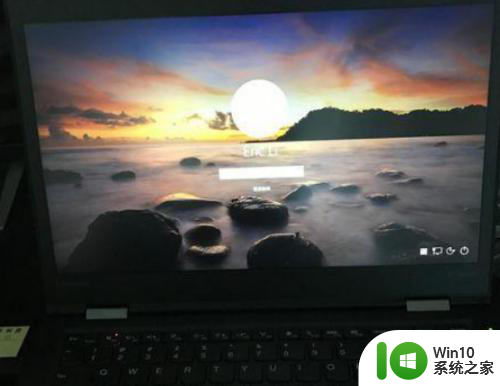
1.打开笔记本电源开机,输入开机密码显示屏黑屏
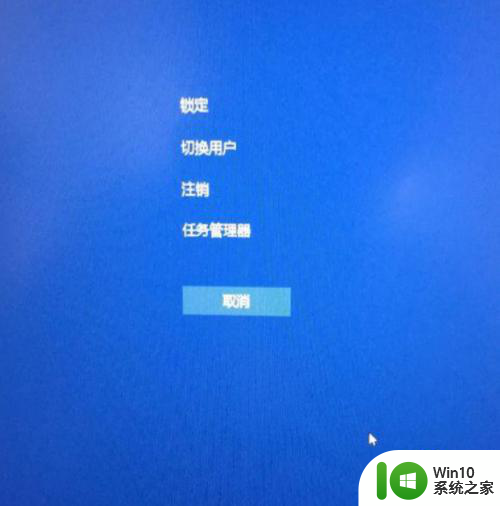
2.“Ctrl+Alt+Del”组合键打开任务管理器;
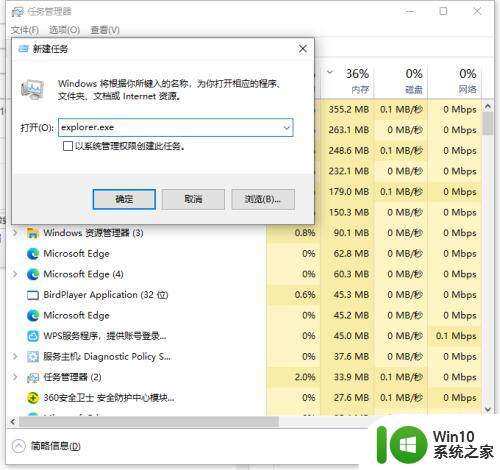
3.点击“文件---运行新任务”选项,输入“explorer.exe”命令,点击确定;
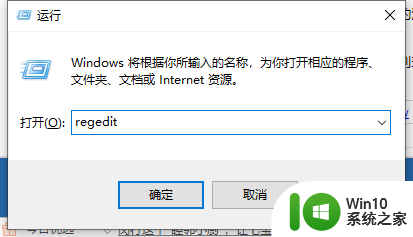
4.点击“开始”菜单,右击选择“运行”选项,在打开的对话框中输入“regedit”字符命令按回车键;
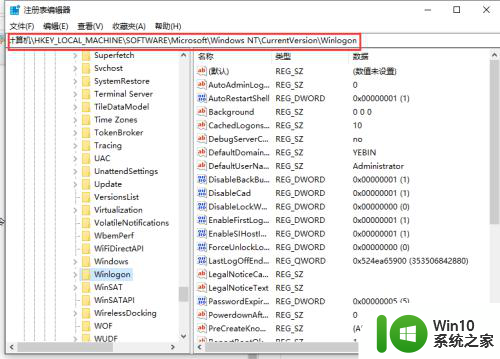
5.依次展开以下注册表项 HKEY_Local_Machine--Software--Microsoft--Windows NT--CurrentVersion--Winlogon;
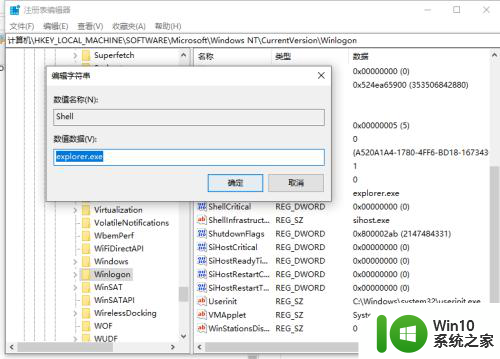
6.双击“shell“项,将数据数值改为“explorer.exe”,点击确定保存后关闭注册表即可。
以上就是win10开机输入账号密码后黑屏的全部内容,如果有不懂的用户可以根据小编的方法来操作,希望能够帮助到大家。
win10开机输入账号密码后黑屏 win10开机输入密码后黑屏只显示鼠标解决方法相关教程
- win10 20h2电脑开机后密码输入框不见了如何解决 win10 20h2开机后不显示密码输入框怎么办
- win10系统开机黑屏只有鼠标 win10开机后黑屏只有鼠标怎么解决
- w10电脑开机锁屏界面没有显示密码输入框解决方法 w10电脑锁屏界面密码输入框消失怎么办
- win10输入登录密码后一直在转圈无法进入系统怎么办 如何解决win10输入开机密码后一直在转圈的问题
- 让win10电脑黑屏后不需要密码直接进入系统的设置方法 如何让win10电脑黑屏后不需要密码直接进入系统
- win10开机输入密码后重启的解决方法 win10在输入密码界面一直重启怎么修复
- 电脑win10开机后黑屏只有一个鼠标箭头怎么办 电脑win10开机黑屏只有鼠标怎么解决
- 进入win10后黑屏只有鼠标 win10黑屏只有鼠标移动
- win10开机不显示桌面黑屏修复方法 win10开机后黑屏怎么解决
- 进入系统后黑屏只有鼠标 Win10系统开机黑屏只有鼠标怎么办
- win10解锁时黑屏 win10开机密码界面黑屏解决办法
- win10共享每次输入账号密码 win10如何更改共享账号和密码
- 蜘蛛侠:暗影之网win10无法运行解决方法 蜘蛛侠暗影之网win10闪退解决方法
- win10玩只狼:影逝二度游戏卡顿什么原因 win10玩只狼:影逝二度游戏卡顿的处理方法 win10只狼影逝二度游戏卡顿解决方法
- 《极品飞车13:变速》win10无法启动解决方法 极品飞车13变速win10闪退解决方法
- win10桌面图标设置没有权限访问如何处理 Win10桌面图标权限访问被拒绝怎么办
win10系统教程推荐
- 1 蜘蛛侠:暗影之网win10无法运行解决方法 蜘蛛侠暗影之网win10闪退解决方法
- 2 win10桌面图标设置没有权限访问如何处理 Win10桌面图标权限访问被拒绝怎么办
- 3 win10关闭个人信息收集的最佳方法 如何在win10中关闭个人信息收集
- 4 英雄联盟win10无法初始化图像设备怎么办 英雄联盟win10启动黑屏怎么解决
- 5 win10需要来自system权限才能删除解决方法 Win10删除文件需要管理员权限解决方法
- 6 win10电脑查看激活密码的快捷方法 win10电脑激活密码查看方法
- 7 win10平板模式怎么切换电脑模式快捷键 win10平板模式如何切换至电脑模式
- 8 win10 usb无法识别鼠标无法操作如何修复 Win10 USB接口无法识别鼠标怎么办
- 9 笔记本电脑win10更新后开机黑屏很久才有画面如何修复 win10更新后笔记本电脑开机黑屏怎么办
- 10 电脑w10设备管理器里没有蓝牙怎么办 电脑w10蓝牙设备管理器找不到
win10系统推荐
- 1 系统之家ghost win10 64位稳定家庭版下载v2023.06
- 2 系统之家win10 64位旗舰破解版v2023.06
- 3 雨林木风ghost win10 32位家庭版正版v2023.06
- 4 雨林木风ghost win10 32位官方安装版v2023.06
- 5 电脑公司ghost win10 32位精简优化版v2023.06
- 6 电脑公司ghost win10 64位官方安全原版v2023.06
- 7 深度技术ghost win10 32位最新破解版v2023.05
- 8 电脑公司win10 64位旗舰安全版v2023.05
- 9 电脑公司ghost win10 32位免费安装版v2023.05
- 10 萝卜家园ghost windows10 32位稳定游戏版下载v2023.05