win10局域网提示找不到网络路径0×80070035解决方法 win10局域网找不到网络路径怎么办
更新时间:2024-07-14 10:41:34作者:yang
在使用Win10局域网时,有时会遇到找不到网络路径的问题,错误代码为0×80070035,这可能会导致无法正常访问其他计算机或共享文件夹。要解决这个问题,可以尝试重新启动网络服务、检查网络设置、关闭防火墙等方法。通过简单的调整和操作,可以很容易地解决局域网找不到网络路径的困扰,确保网络连接畅通。
具体方法:
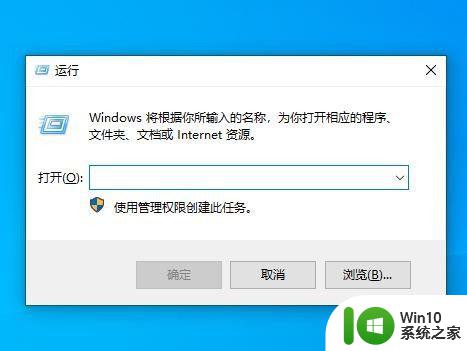
1、首先按着键盘的win+r打开运行界面。
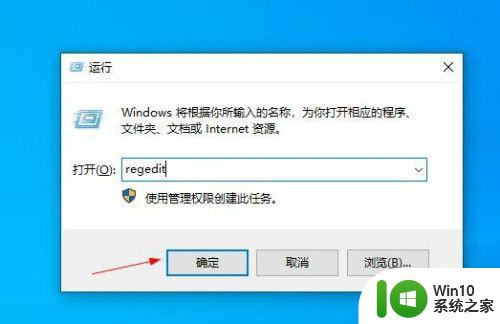
2、在运行界面输入regedit在按确定。
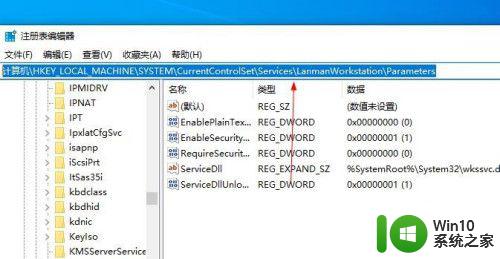
3、在注册表搜索里面输入 计算机\HKEY_LOCAL_MACHINE\SYSTEM\CurrentControlSet\Services\LanmanWorkstation\Parameters 在按回车。
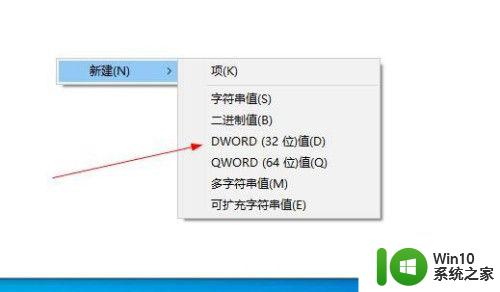
4、在右边空白处鼠标右击 新建。
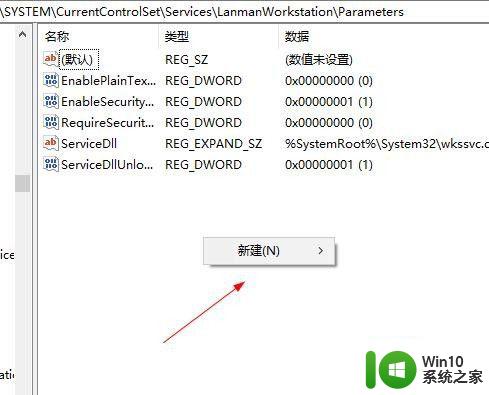
5、选择 DWORD值 32位。
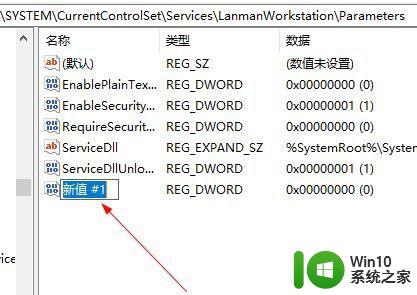
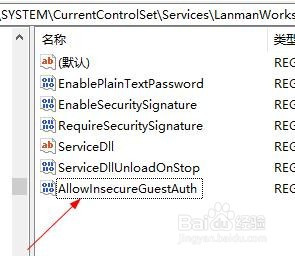
6、修改名称为 AllowInsecureGuestAuth。
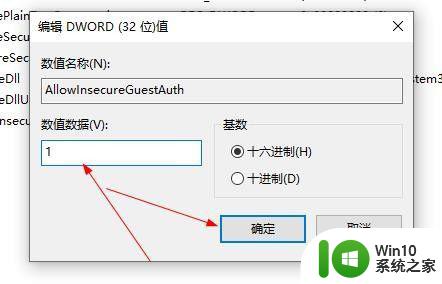
7、在双击他 数值数据这里修改为1。
8、在点击任务栏的网络图标 点击网络和Internet设置进去。

9、找到网络和共享中心进去。
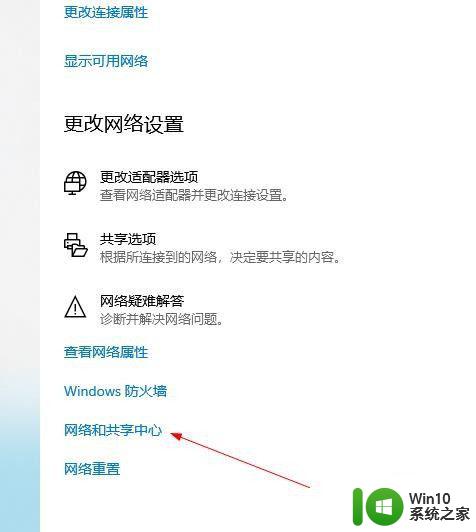
10、点击更改高级共享设置。
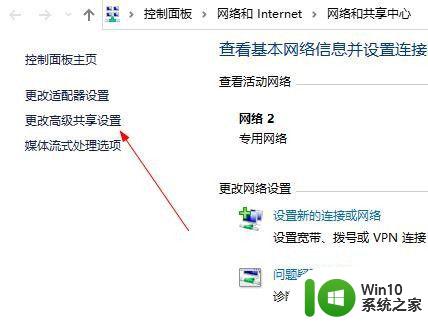
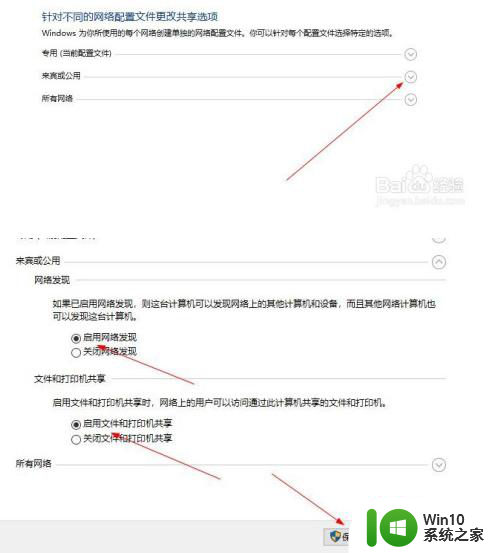
11、点击来宾或公用 在把里面的两个网络设置开启。
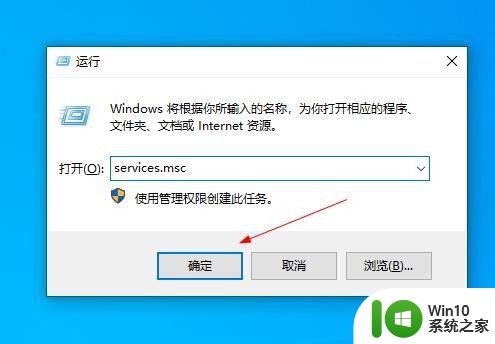
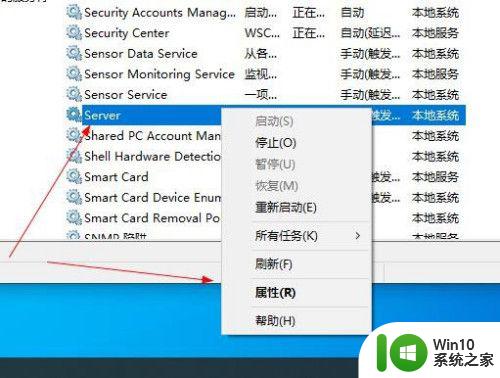
12、在按着键盘的win+r 打开运行界面输入services.msc 在回车。
13、找到Server服务 右击选择属性进去。
14、启动类型设置为自动 。
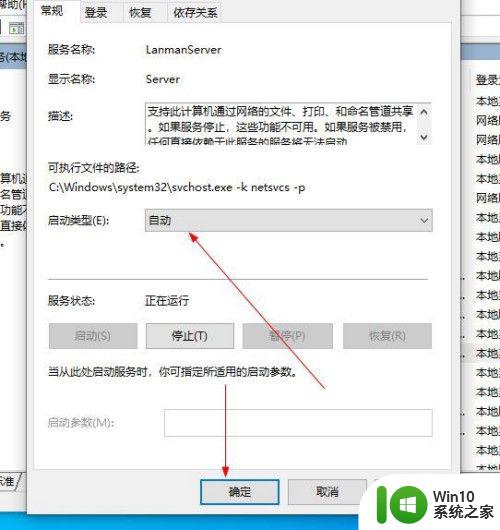
15、重新启动一下电脑就可以了。
以上就是win10局域网提示找不到网络路径0×80070035解决方法的全部内容,有遇到这种情况的用户可以按照小编的方法来进行解决,希望能够帮助到大家。
win10局域网提示找不到网络路径0×80070035解决方法 win10局域网找不到网络路径怎么办相关教程
- win10家庭版局域网共享提示0x80070035找不到网络路径怎么办 Win10家庭版局域网共享出现0x80070035错误怎么解决
- win10访问局域网其他电脑需要输入网络凭据如何解决 win10访问局域网其他电脑提示输入网络凭据怎么办
- win10局域网中找不到其他电脑 Win10局域网找不到其他电脑怎么办
- win10无法访问0x8007035 win10 0x80070035找不到网络路径如何解决
- win10局域网找不到win7电脑如何解决 Win10电脑无法在局域网中搜索到Win7电脑怎么办
- win10局域网连接不上怎么办 window10连接不到局域网怎么办
- win10局域网找不到win7电脑的处理方法 win10网络看不到win7如何解决
- win10网络邻居看不到网络上的电脑怎么处理 win10网络邻居无法发现局域网中的其他电脑怎么办
- 局域网中找不到win10系统的电脑 Win10系统无法发现局域网电脑的解决方法
- 访问不了局域网其他电脑 win10 Win10电脑在局域网中找不到共享电脑怎么办
- win10访问局域网需要“网络凭据”的处理方法 win10访问局域网需要“网络凭据”怎么办
- win10无法在网络共享中发现其他电脑怎么办 如何解决win10局域网中不能找到其他电脑的问题
- 蜘蛛侠:暗影之网win10无法运行解决方法 蜘蛛侠暗影之网win10闪退解决方法
- win10玩只狼:影逝二度游戏卡顿什么原因 win10玩只狼:影逝二度游戏卡顿的处理方法 win10只狼影逝二度游戏卡顿解决方法
- 《极品飞车13:变速》win10无法启动解决方法 极品飞车13变速win10闪退解决方法
- win10桌面图标设置没有权限访问如何处理 Win10桌面图标权限访问被拒绝怎么办
win10系统教程推荐
- 1 蜘蛛侠:暗影之网win10无法运行解决方法 蜘蛛侠暗影之网win10闪退解决方法
- 2 win10桌面图标设置没有权限访问如何处理 Win10桌面图标权限访问被拒绝怎么办
- 3 win10关闭个人信息收集的最佳方法 如何在win10中关闭个人信息收集
- 4 英雄联盟win10无法初始化图像设备怎么办 英雄联盟win10启动黑屏怎么解决
- 5 win10需要来自system权限才能删除解决方法 Win10删除文件需要管理员权限解决方法
- 6 win10电脑查看激活密码的快捷方法 win10电脑激活密码查看方法
- 7 win10平板模式怎么切换电脑模式快捷键 win10平板模式如何切换至电脑模式
- 8 win10 usb无法识别鼠标无法操作如何修复 Win10 USB接口无法识别鼠标怎么办
- 9 笔记本电脑win10更新后开机黑屏很久才有画面如何修复 win10更新后笔记本电脑开机黑屏怎么办
- 10 电脑w10设备管理器里没有蓝牙怎么办 电脑w10蓝牙设备管理器找不到
win10系统推荐
- 1 系统之家ghost win10 64位稳定家庭版下载v2023.06
- 2 系统之家win10 64位旗舰破解版v2023.06
- 3 雨林木风ghost win10 32位家庭版正版v2023.06
- 4 雨林木风ghost win10 32位官方安装版v2023.06
- 5 电脑公司ghost win10 32位精简优化版v2023.06
- 6 电脑公司ghost win10 64位官方安全原版v2023.06
- 7 深度技术ghost win10 32位最新破解版v2023.05
- 8 电脑公司win10 64位旗舰安全版v2023.05
- 9 电脑公司ghost win10 32位免费安装版v2023.05
- 10 萝卜家园ghost windows10 32位稳定游戏版下载v2023.05