win7/win10系统磁盘分区工具推荐 如何在分区后安全地迁移win7/win10系统及数据
win7/win10系统磁盘分区工具推荐,随着使用时间的增加,我们经常会面临需要对电脑硬盘进行分区的情况。而在分区的同时,我们也需要考虑如何保证系统及数据的安全迁移。针对win7/win10系统,有哪些值得推荐的磁盘分区工具呢?而在分区后,又有什么方法可以让我们安全地将系统和数据迁移至新的硬盘呢?本文将为大家详细解答以上问题。
具体方法如下:
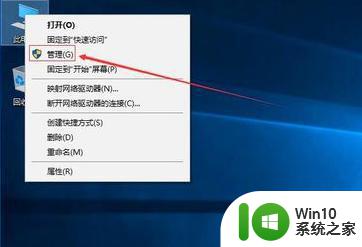
1、进入win10桌面,鼠标右键【此电脑】,选择【管理】打开。
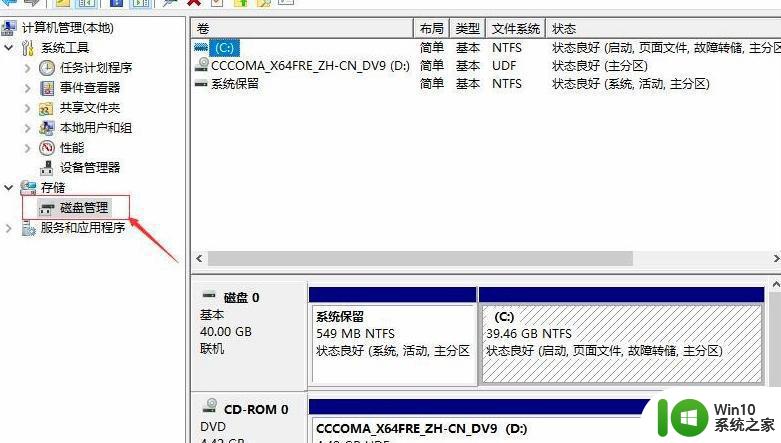
2、在计算机管理界面中依次点击【储存】->【磁盘管理】,进入下一步。
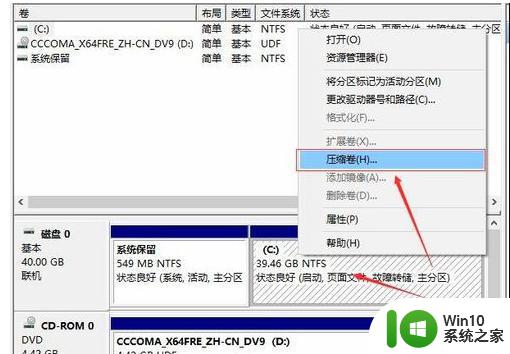
3、然后在右侧界面中找到c盘,鼠标右键选择【压缩卷】打开。
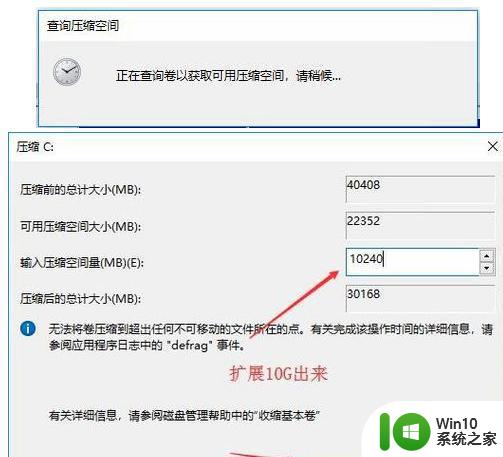
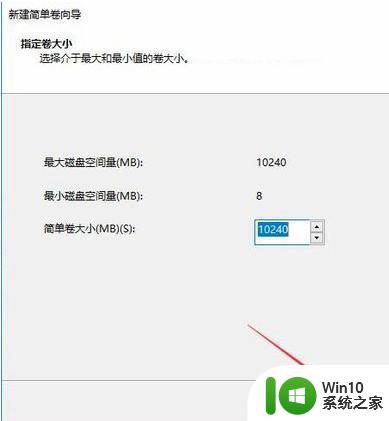
4、输入需要新建磁盘的大小,小编这里输入的是10240。也就是10G大小。
5、压缩完成后,界面中会出现一个黑色框,里面显示10G未分配的磁盘。
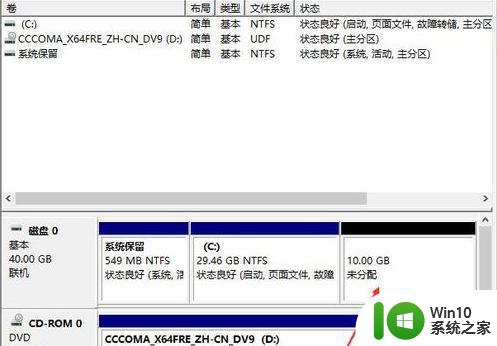
6、鼠标右键黑色区域未分配的磁盘上,选择【新建简单卷】,进入下一步。
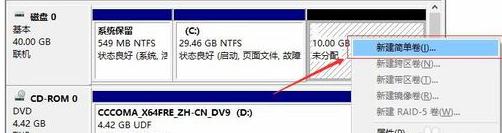
7、接下来一直下一步,知道分区完成即可。直接下一步,值默认即可,不需要修改。
8、分区创建完成后黑色未分配磁盘就会变成蓝色的了。
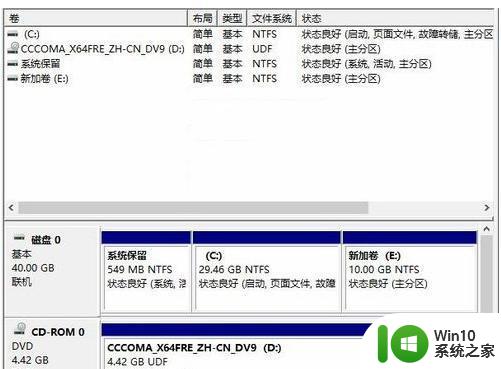
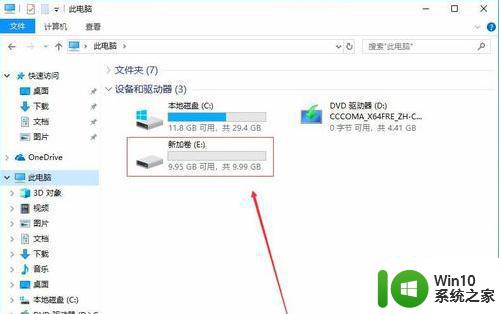
9、回到桌面,点击此电脑,我们就可以看到新的分区出现了。
win7分区教程:
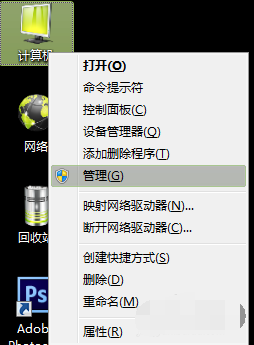
1、点击我的电脑,点击鼠标右键,选择管理项。
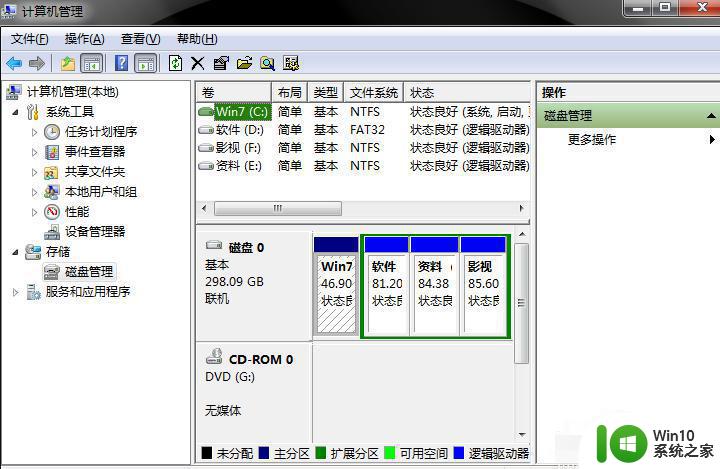
2、打开后选择磁盘管理项。
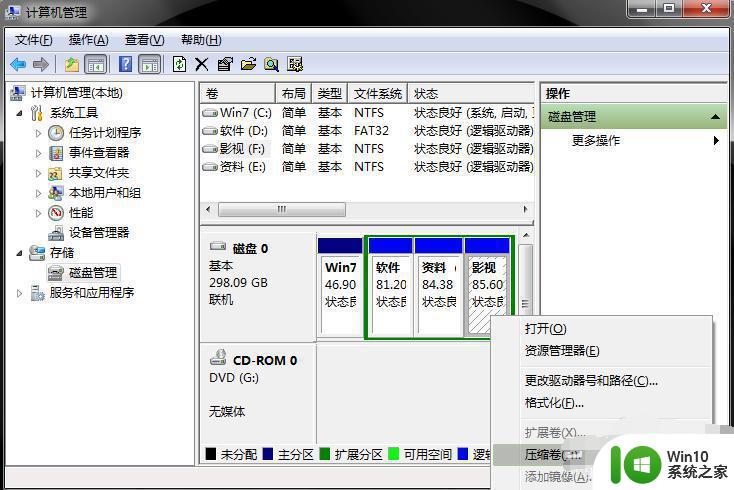
3、接下来,选择你需要分割的盘。点击鼠标右键,选择压缩卷。(这一步是为了腾出可分割空间用的)
4、输入需要腾出的空间大小,可进行换算。(1G=1024M)例:
如果你要增添一个10G的盘,在压缩这一步输入10240即可。点击压缩。
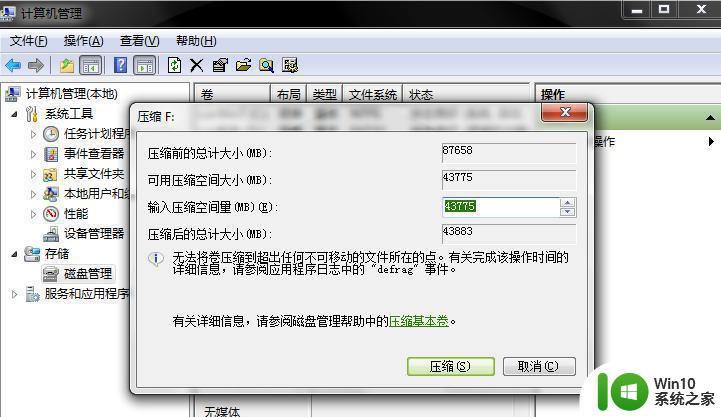
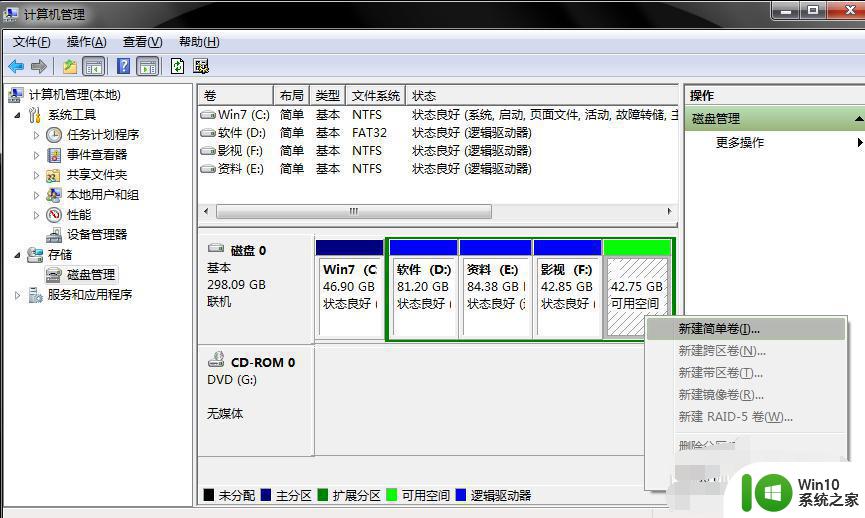
5、压缩完毕后,你会发现多了一块绿盘,这一部分空间就是新盘区域了。右击新建简单卷。
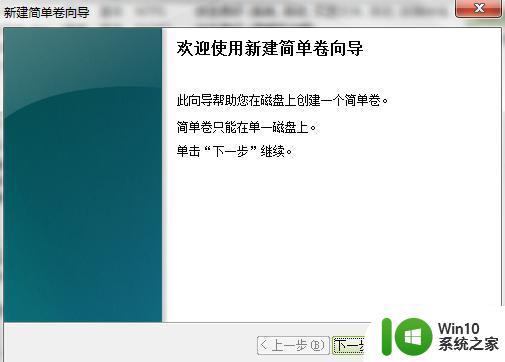
6、按照向导程序,一步步安装。选择大小-硬盘名称-确认是否格式化
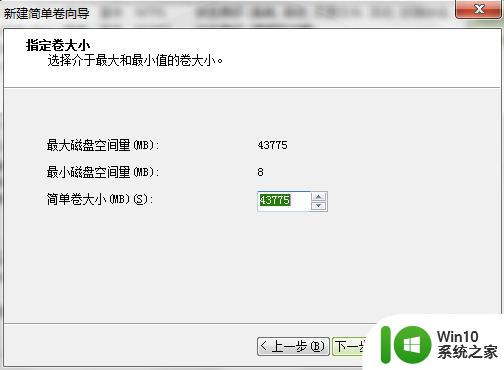
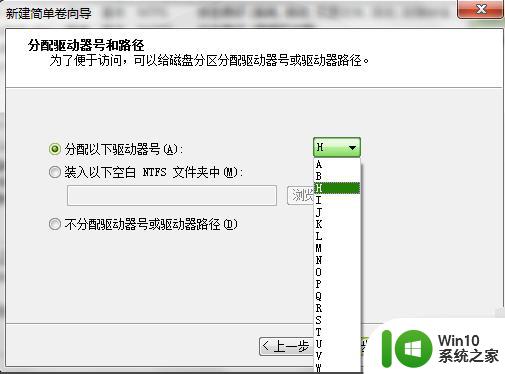
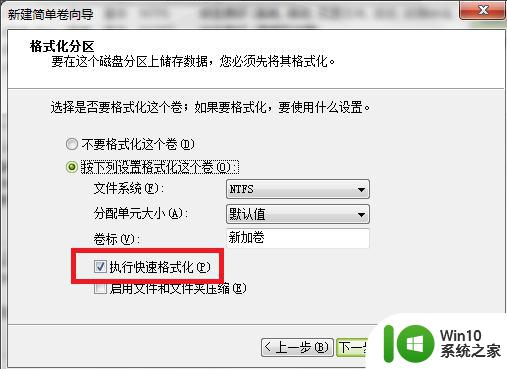
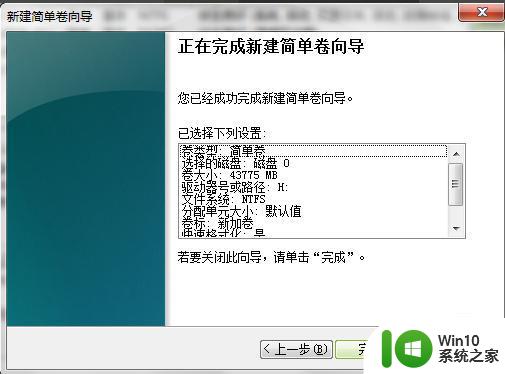
7、新分区完成。

在选择磁盘分区工具时,考虑到易用性、功能和安全性是非常重要的。在进行分区后,一定要注意备份重要数据并选择可靠的迁移工具,以确保系统迁移的顺利进行。只有细致认真地打好基础,我们才能更加顺畅地使用win7/win10系统。
win7/win10系统磁盘分区工具推荐 如何在分区后安全地迁移win7/win10系统及数据相关教程
- w10系统磁盘分区多出15m未分配区怎么办 W10系统磁盘分区未分配区15m如何利用
- 电脑装win10系统老是显示选中的磁盘具有mbr分区怎么处理 win10系统如何将mbr分区转换为gpt分区
- win10系统如何分区硬盘分区 win10系统如何对硬盘进行分区操作
- 怎么给win10系统磁盘分区 win10系统怎么给C盘分区
- win10电脑如何利用磁盘管理工具分配4t硬盘 如何在win10系统下对4tb硬盘进行合理的硬盘分区
- 对win10磁盘进行安全分区的方法 win10磁盘分区教程
- Win10 怎样计算硬盘整数分区 装win10系统, c盘整数分区的步骤
- win10系统磁盘分区表类型查看操作方法 win10系统如何查看磁盘分区表类型
- 电脑硬盘如何分区win10系统 win10系统如何分区硬盘
- win10清除默认磁盘分区的方法 win10系统怎么删除默认分区
- win10自带硬盘分区工具的使用方法 win10硬盘分区工具使用教程
- windows10系统怎么分区 Windows10系统如何进行硬盘分区
- 蜘蛛侠:暗影之网win10无法运行解决方法 蜘蛛侠暗影之网win10闪退解决方法
- win10玩只狼:影逝二度游戏卡顿什么原因 win10玩只狼:影逝二度游戏卡顿的处理方法 win10只狼影逝二度游戏卡顿解决方法
- 《极品飞车13:变速》win10无法启动解决方法 极品飞车13变速win10闪退解决方法
- win10桌面图标设置没有权限访问如何处理 Win10桌面图标权限访问被拒绝怎么办
win10系统教程推荐
- 1 蜘蛛侠:暗影之网win10无法运行解决方法 蜘蛛侠暗影之网win10闪退解决方法
- 2 win10桌面图标设置没有权限访问如何处理 Win10桌面图标权限访问被拒绝怎么办
- 3 win10关闭个人信息收集的最佳方法 如何在win10中关闭个人信息收集
- 4 英雄联盟win10无法初始化图像设备怎么办 英雄联盟win10启动黑屏怎么解决
- 5 win10需要来自system权限才能删除解决方法 Win10删除文件需要管理员权限解决方法
- 6 win10电脑查看激活密码的快捷方法 win10电脑激活密码查看方法
- 7 win10平板模式怎么切换电脑模式快捷键 win10平板模式如何切换至电脑模式
- 8 win10 usb无法识别鼠标无法操作如何修复 Win10 USB接口无法识别鼠标怎么办
- 9 笔记本电脑win10更新后开机黑屏很久才有画面如何修复 win10更新后笔记本电脑开机黑屏怎么办
- 10 电脑w10设备管理器里没有蓝牙怎么办 电脑w10蓝牙设备管理器找不到
win10系统推荐
- 1 系统之家ghost win10 64位稳定家庭版下载v2023.06
- 2 系统之家win10 64位旗舰破解版v2023.06
- 3 雨林木风ghost win10 32位家庭版正版v2023.06
- 4 雨林木风ghost win10 32位官方安装版v2023.06
- 5 电脑公司ghost win10 32位精简优化版v2023.06
- 6 电脑公司ghost win10 64位官方安全原版v2023.06
- 7 深度技术ghost win10 32位最新破解版v2023.05
- 8 电脑公司win10 64位旗舰安全版v2023.05
- 9 电脑公司ghost win10 32位免费安装版v2023.05
- 10 萝卜家园ghost windows10 32位稳定游戏版下载v2023.05