windows查看器无法打开图片 Windows照片查看器无法显示图片怎么办
更新时间:2024-08-16 10:58:56作者:xiaoliu
在使用Windows电脑时,有时候会遇到无法打开图片的问题,尤其是在使用Windows照片查看器时,当Windows照片查看器无法显示图片时,可能会让人感到困惑和烦恼。面对这种情况,我们应该如何解决呢?接下来我们将探讨一些解决方法,帮助您轻松解决Windows照片查看器无法显示图片的问题。
具体步骤:
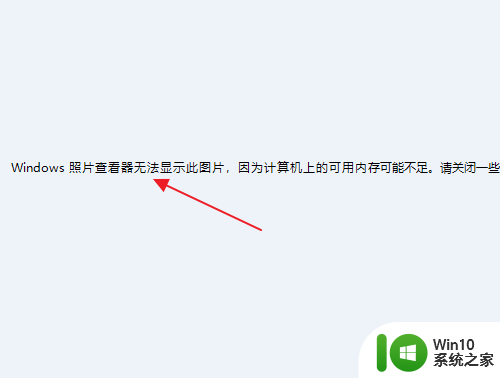
1.当用window照片查看器查看图片时,显示无法查看此图片。
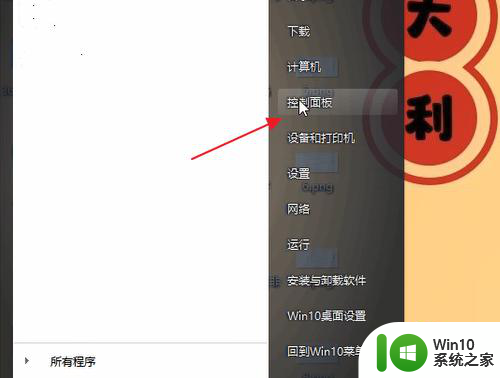
2.点击开始,再点击控制面板。
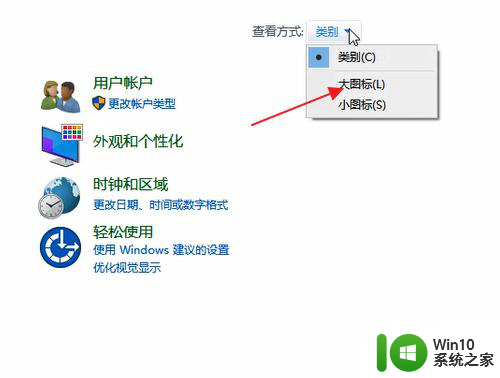
3.来到控制面板处。点击查看方式右方类别里的大图标。
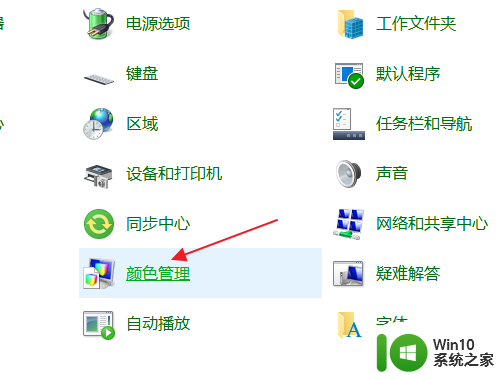
4.点击颜色管理器。
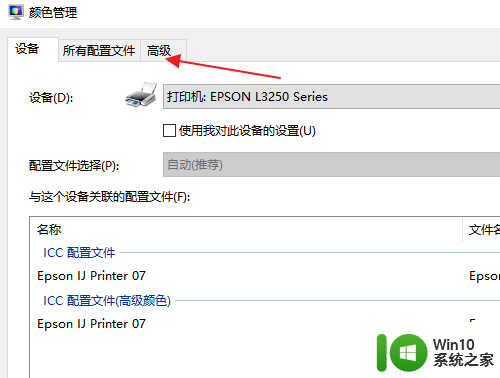
5.点击高级。
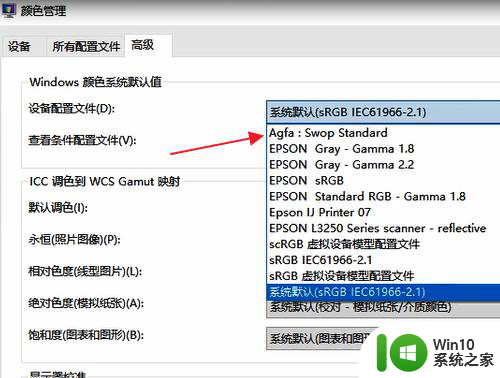
6.将系统默认的原有程序改为Agfa:Swop Standard程序。
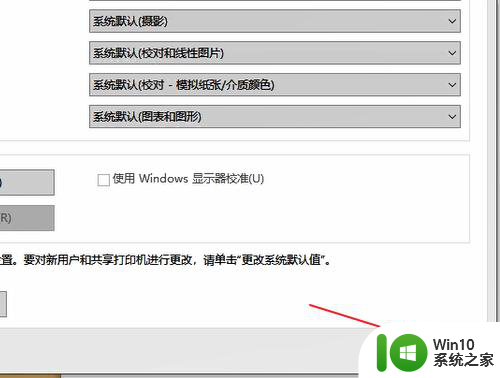
7.修改好后,点击下方的关闭即可。
以上就是Windows查看器无法打开图片的全部内容,如果遇到这种情况,可以按照以上操作进行解决,非常简单快速,一步到位。
windows查看器无法打开图片 Windows照片查看器无法显示图片怎么办相关教程
- windows照片无法打开此图片,因为照片查看器 Windows照片查看器无法打开图片
- windows照片无法 windows照片查看器无法显示图片怎么办
- windows照片查看器内存不足解决方法 Windows照片查看器打开图片显示内存不足怎么办
- windows照片查看器不支持文件格式怎么办 Windows照片查看器无法打开文件格式怎么处理
- wins10内存不足照片查看器无法打开图片的解决方法 wins10照片查看器内存不足怎么办
- 电脑图片查看器打不开图片如何解决 电脑图片查看器打不开怎么办
- win10照片查看器卸载方法 win10s照片查看器如何卸载
- win8照片打不开的解决方法 win8照片无法查看怎么办
- 微信图片显示暂时无法查看如何处理 微信图片无法查看怎么办
- 照片无法显示,计算机上可用内存不足 windows照片无法显示图片内存不足怎么办
- win8查看gif图的方法 win8无法打开gif图片解决方法
- icloud照片如何查看和下载 怎么在iPhone上查看和管理icloud照片
- U盘装机提示Error 15:File Not Found怎么解决 U盘装机Error 15怎么解决
- 无线网络手机能连上电脑连不上怎么办 无线网络手机连接电脑失败怎么解决
- 酷我音乐电脑版怎么取消边听歌变缓存 酷我音乐电脑版取消边听歌功能步骤
- 设置电脑ip提示出现了一个意外怎么解决 电脑IP设置出现意外怎么办
电脑教程推荐
- 1 w8系统运行程序提示msg:xxxx.exe–无法找到入口的解决方法 w8系统无法找到入口程序解决方法
- 2 雷电模拟器游戏中心打不开一直加载中怎么解决 雷电模拟器游戏中心无法打开怎么办
- 3 如何使用disk genius调整分区大小c盘 Disk Genius如何调整C盘分区大小
- 4 清除xp系统操作记录保护隐私安全的方法 如何清除Windows XP系统中的操作记录以保护隐私安全
- 5 u盘需要提供管理员权限才能复制到文件夹怎么办 u盘复制文件夹需要管理员权限
- 6 华硕P8H61-M PLUS主板bios设置u盘启动的步骤图解 华硕P8H61-M PLUS主板bios设置u盘启动方法步骤图解
- 7 无法打开这个应用请与你的系统管理员联系怎么办 应用打不开怎么处理
- 8 华擎主板设置bios的方法 华擎主板bios设置教程
- 9 笔记本无法正常启动您的电脑oxc0000001修复方法 笔记本电脑启动错误oxc0000001解决方法
- 10 U盘盘符不显示时打开U盘的技巧 U盘插入电脑后没反应怎么办
win10系统推荐
- 1 系统之家ghost win10 64位稳定家庭版下载v2023.06
- 2 系统之家win10 64位旗舰破解版v2023.06
- 3 雨林木风ghost win10 32位家庭版正版v2023.06
- 4 雨林木风ghost win10 32位官方安装版v2023.06
- 5 电脑公司ghost win10 32位精简优化版v2023.06
- 6 电脑公司ghost win10 64位官方安全原版v2023.06
- 7 深度技术ghost win10 32位最新破解版v2023.05
- 8 电脑公司win10 64位旗舰安全版v2023.05
- 9 电脑公司ghost win10 32位免费安装版v2023.05
- 10 萝卜家园ghost windows10 32位稳定游戏版下载v2023.05